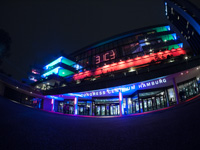
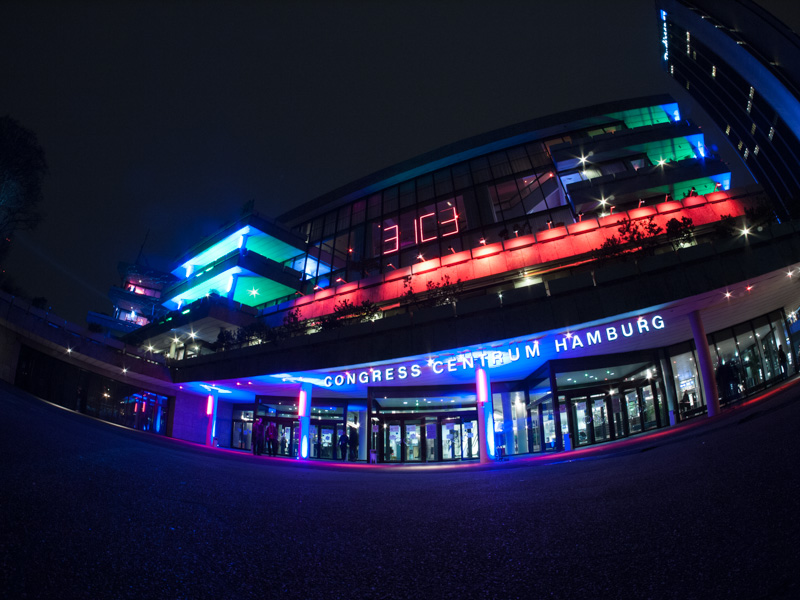
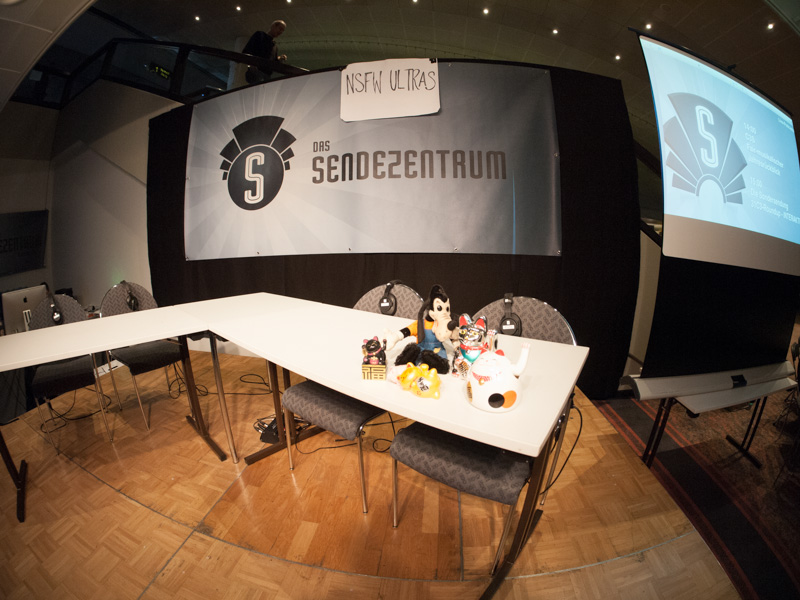
Zeit und Ort: 27.-30.12.2014/CCH, Hamburg
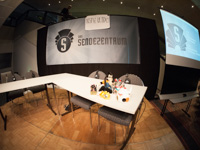
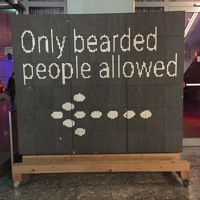
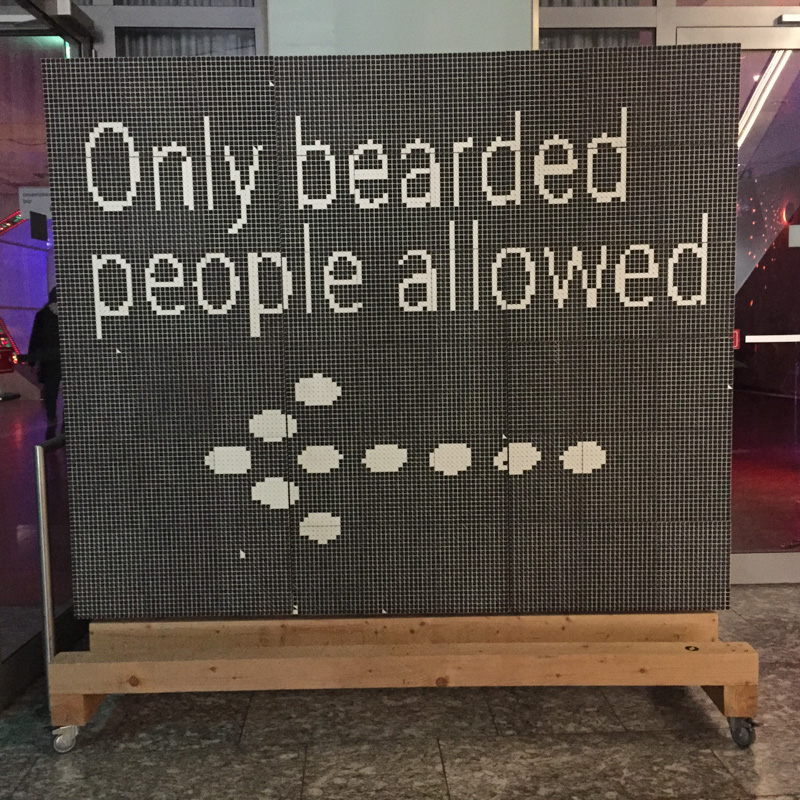
Lieblingsvortrag: Mit Kunst die Geellschaft hacken
Mehr Fotos: flickr.com/thorstenbutz

Active Directory: Weltmeisterlicher Import aus einer Exceldatei
Ich verwende häufig den Datenimport aus einer Exceltabelle für das einfache Erstellen von Benutzerkonten im Active Directory. Zu Ehren der vierten Weltmeisterschaft der deutschen Nationalmannschaft habe ich diese Arbeitsmappe aktualisiert. Zusammen mit zwei PowerShell-Scripts kann man diese Daten recht gut zur Demonstration bzw. zu Testzwecken verwenden.
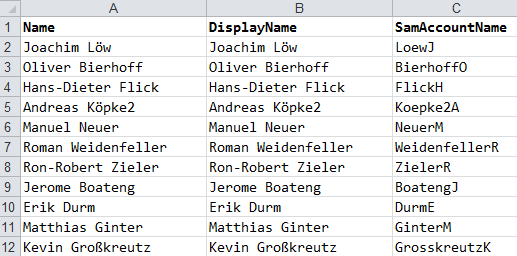
 Das Downlaodarchiv enthält drei Dateien:
- Weltmeister.xls
Enthält Namen und Daten der vier Weltmeisterschafter-Teams (1954, 1974, 1990, 2014) , siehe Abbildung oben. - Export-TBXLStoCSV.ps1 -path <pfad zur XLS-Datei>
Zeigt beispielhaft, wie man mittels PowerShell eine XLS-Datei in CSV-Dateien umwandelt. Natürlich kann man die Daten auch manuell “als CSV speichern”. - Create-TBWeltmeister.ps1 -folder <pfad zu den CSV-Dateien>
Erstellt die Weltmeister auf Grundlage der exportierten CSV-Dateien.
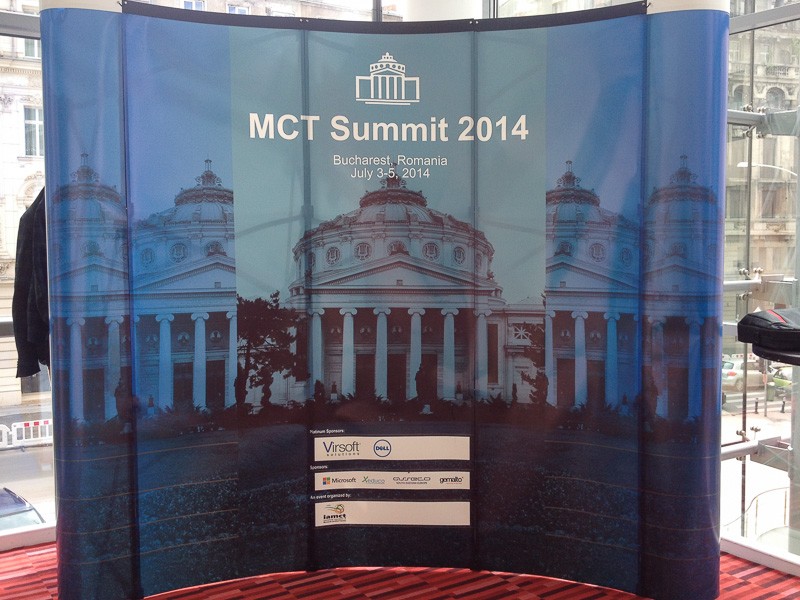
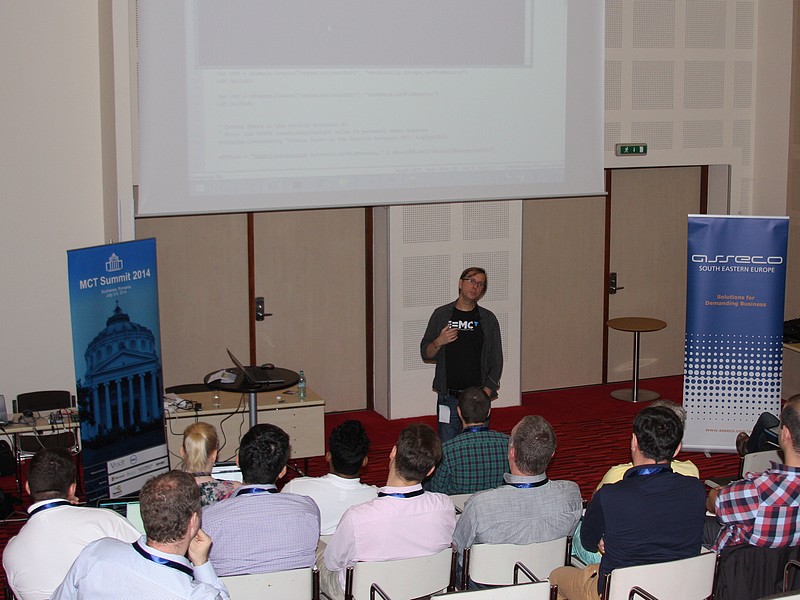
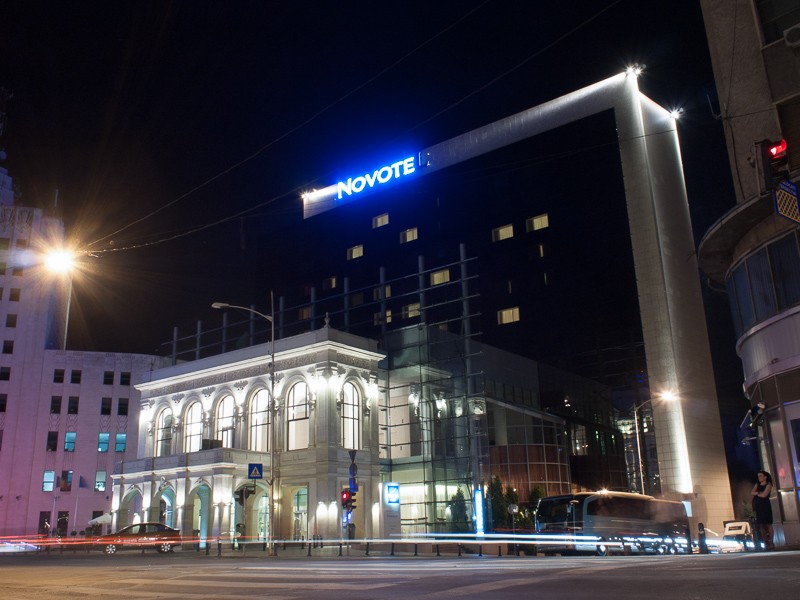
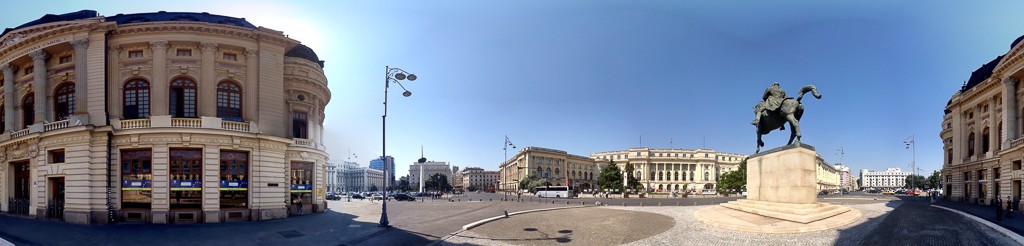
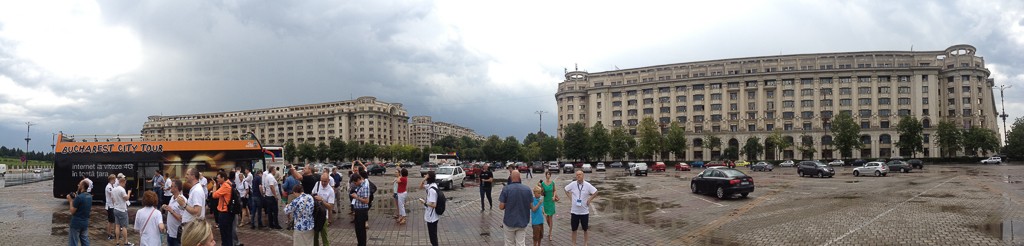
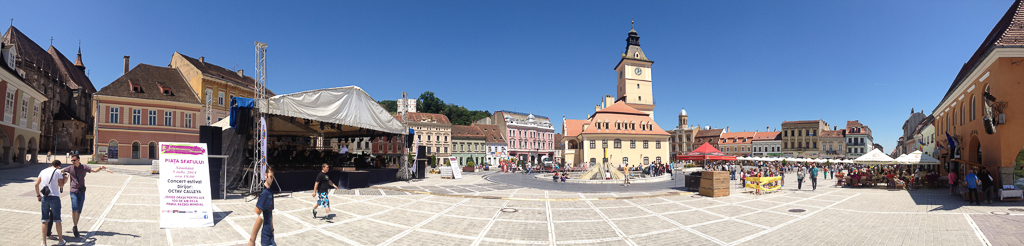
MCT Summit Bukarest 2014
Die 2014er Ausgabe des MCT Summit fand vom 3. bis 5. Juli in Rumäniens Haupstadt Bukarest (București) im dortigen Novotel statt.
Ich hielt dort einen Vortrag über “Serverless lab deployment“. Folien und Beispielskripte können heruntergeladen werden, das Video ist ebenfalls online:



Seminar: Windows Server 2012 (R2) //CoreTechnologies
Die hier beschriebenen Seminare richten sich primär an meine Kooperationspartner. Sie können die Seminare bei verschiedenen Anbietern in D/CH buchen. Wenn Sie interessiert sind teilzunehmen, lassen Sie mir eine Nachricht zukommen, ich sende Ihnen die nächsten Termine gerne zu. Wenn Sie selber Anbieter sind, können Sie die Konzepte gerne übernehmen. Kontaktieren Sie mich rechtzeitig für verfübare Termine.
Dieses fünftägige Seminar vermittelt praxisorientiert die Neuerungen des Windows Server 2012 und Windows Server 2012 R2. Im Mittelpunkt des Workshops stehen die runderneuerten Verwaltungswerkzeuge, allen voran der multimaschinenfähige ServerManager, das erweiterte Active Directory Administrative Center, und die PowerShell v4.
Die Schulung führt in die Techniken zur effektiven Administration von Server Core, Minimal Server Interface und Full Server ein und zeigt Tricks für die Praxis zum Umgang mit der neu eingeführten Modern UI (“Metro”). Ein besonderes Augenmerk liegt auf den wegweisenden Neuerungen in den Bereichen Storage, File Services und Hyper-V ein sowie dem Zusammenspiel verschiedener Windows-Generationen von Windows Server 2003 bis 2012 R2.
Weiterlesen:
Zu viel des Guten: qHD+
[For an ENGLISH version, click this line]
Ich beginne mit dem Fazit: Ich hatte Lenovos Yoga 2 Pro mit einem qHD+ Monitor (3200×1800 Pixel) bestellt und habe ihn nach 2 Wochen zurück gegeben.
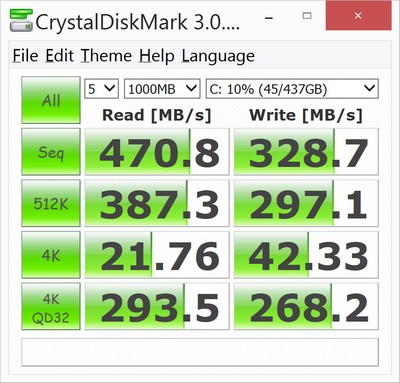
Ich hatte den Eindruck, dass das Yoga 2 Pro (erschienen im 4. Quartal 2013) das ultimative Hybrid-Ultrabook sein kann. Ich bestellte die “rechts unten”-Variante mit 8 GB RAM und 512 GB (Samsung) SSD (Benchmark-Ergebnis). Ich war mir zunächst unsicher, ob man RAM und Massenspeicher später erweitern kann; heute weiß ich, dass das nicht möglich ist.
Das Gute: Es ist ein recht leichtes Gerät mit guter Batterielaufzeit. Es kommt im orangen Gehäuse (wenn man das mag). Es gibt zahlreiche Tests, wo man mehr über das Gerät erfahren kann.
Die wesentlichen Nachteile:
- qHD+ Bildschirmauflösung (mein Augenmerk)
- Windows 8.1 (Core), nicht Pro
- Jede Menge Softwaremüll vorinstalliert.
- Praktisch kein Zubehör enthalten
- Eine einzelne USB 3-Buchse
Der qHD+ Monitor scheint der Hauptvorteil des Geräts zu sein. Meiner Meinung nach ist er der größte Nachteil. Windows 8.1 ist ohnehin ein in vielen Aspekten irritierendes Betriebssystem. Man verliert schnell den Überblick zwischen “Modern apps” (Metro) und “Desktop Anwendungen”, zwischen Touch-Bedienung und Maus/Tastatur-Steuerung, zwischen “PC Einstellungen” und “Systemsteuerung”.
Die Darstellung im High-DPI-Modus (200 % im Standard) ist m. E. völlig strukturlos. Jedes Element des Betriebssystems scheint mittels Zufallsgenerator seine Vergrößerungsstufe zu erhalten. Manches ist zu klein, manches erscheint recht groß, die Logik der Darstellung scheint sich von Klick zu Klick zu verändern.
Mein Hauptanwendungsfall ist Virtualisierung; demzufolge bin ich im wesentlichen auf Hyper-V und RDP-Verbindungen angewiesen. Wirft man einen Blick auf die nachfolgenden Screenshots, so erhält man einen guten Eindruck, warum ich kein Gerät mit qHD+ Auflösung empfehlen kann. Die nachfolgenden Screenshots kann man in der nativen Auflösung von 3200×1800 Px auch als Zip-Paket (9 MB) herunterladen.
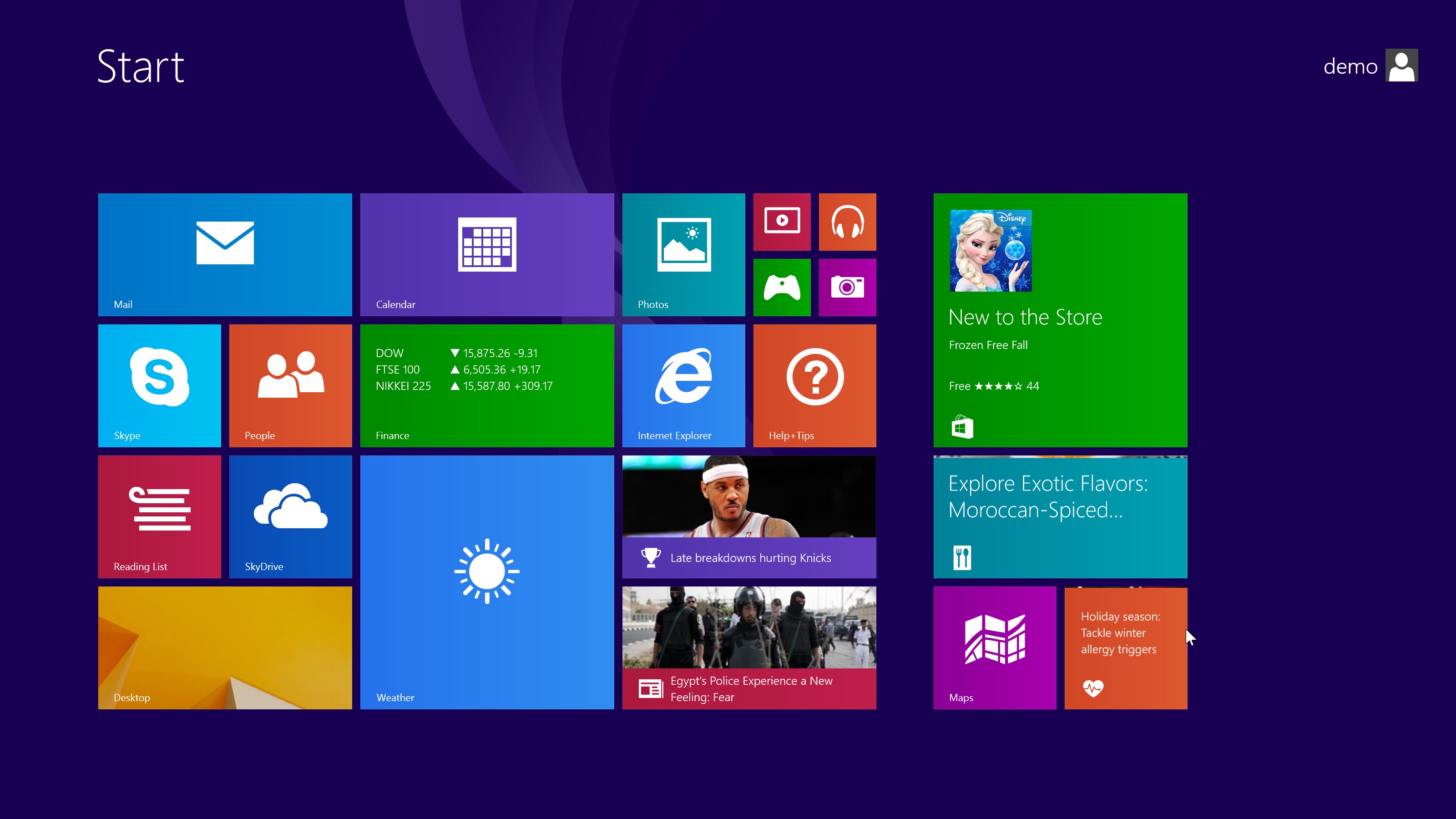
[3200x1800px, 200%] Der neue Startbildschirm arbeitet perfekt mit den hohen DPI-Eisntellungen.
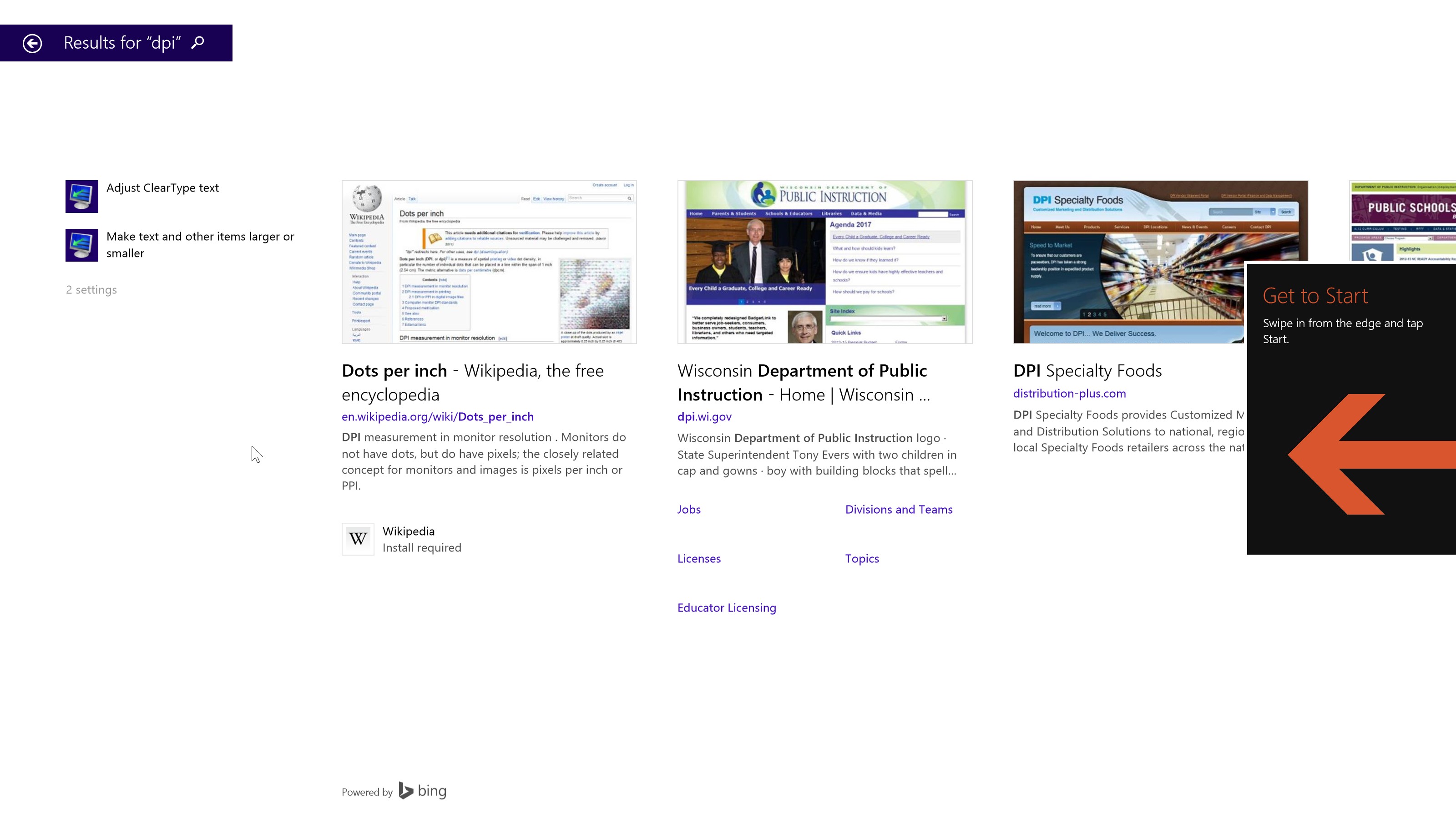
…
![[3200x1800px, 200% ] Der Desktop skaliert ordentlich, Applikationen müssen jedoch oftmals gesondert konfiguriert werden.](http://thorsten-butz.de/public/qHDplus/03_qHDPlus200dpi_desktop.jpg)
[3200x1800px, 200% ] Der Desktop skaliert ordentlich, Applikationen müssen jedoch oftmals gesondert konfiguriert werden.
![[3200x1800px, 200%] Der "Enhanced Session View" mit vmconnect.exe. Die VM hat eine Auflösung von 1366x768 Px. Mit solch kleinen Elementen kann ich nicht arbeiten.](http://thorsten-butz.de/public/qHDplus/04_qHDPlus200dpi_vmconnectenhanced.jpg )
[3200x1800px, 200%] Der “Enhanced Session View” mit vmconnect.exe. Die VM hat eine Auflösung von 1366×768 Px. Mit solch kleinen Elementen kann man m. E. nicht arbeiten.
![[3200x1800px, 200%] vmconnect.exe in der Standardansicht, die VM hat 1024x768 Px.](http://thorsten-butz.de/public/qHDplus/05_qHDPlus200dpi_vmconnect.jpg)
[3200x1800px, 200%]
vmconnect.exe in der Standardansicht, die VM hat 1024×768 Px.
![[3200x1800px, 200%] RDP-Sitzung zur VM mit mstsc.exe (RDP 8.1). Keine Skalierung, ich habe mich nicht neu angemeldet!](http://thorsten-butz.de/public/qHDplus/06_qHDPlus200dpi_rdp8.1.jpg)
[3200x1800px, 200%]
RDP-Sitzung zur VM mit mstsc.exe (RDP 8.1). Keine Skalierung, ich habe mich nicht neu angemeldet!
![[3200x1800px, 200%] Ähnlich dem Vorgängerbild, Bildschirmauflösung ist nun 1920x1200 Px.](http://thorsten-butz.de/public/qHDplus/07_qHDPlus200dpi_rdp8.1_1920xx1200clientwindow.jpg)
[3200x1800px, 200%]
Ähnlich dem Vorgängerbild, Bildschirmauflösung ist nun 1920×1200 Px.
![[3200x1800px, 200%] Remote Desktop Connection Manager: kurz gesagt, die Skalierung funktioniert - perfekt ist aber anders.](http://thorsten-butz.de/public/qHDplus/08_qHDPlus200dpi_RDMan.jpg)
[3200x1800px, 200%]
Remote Desktop Connection Manager: kurz gesagt, die Skalierung funktioniert – perfekt ist aber anders.
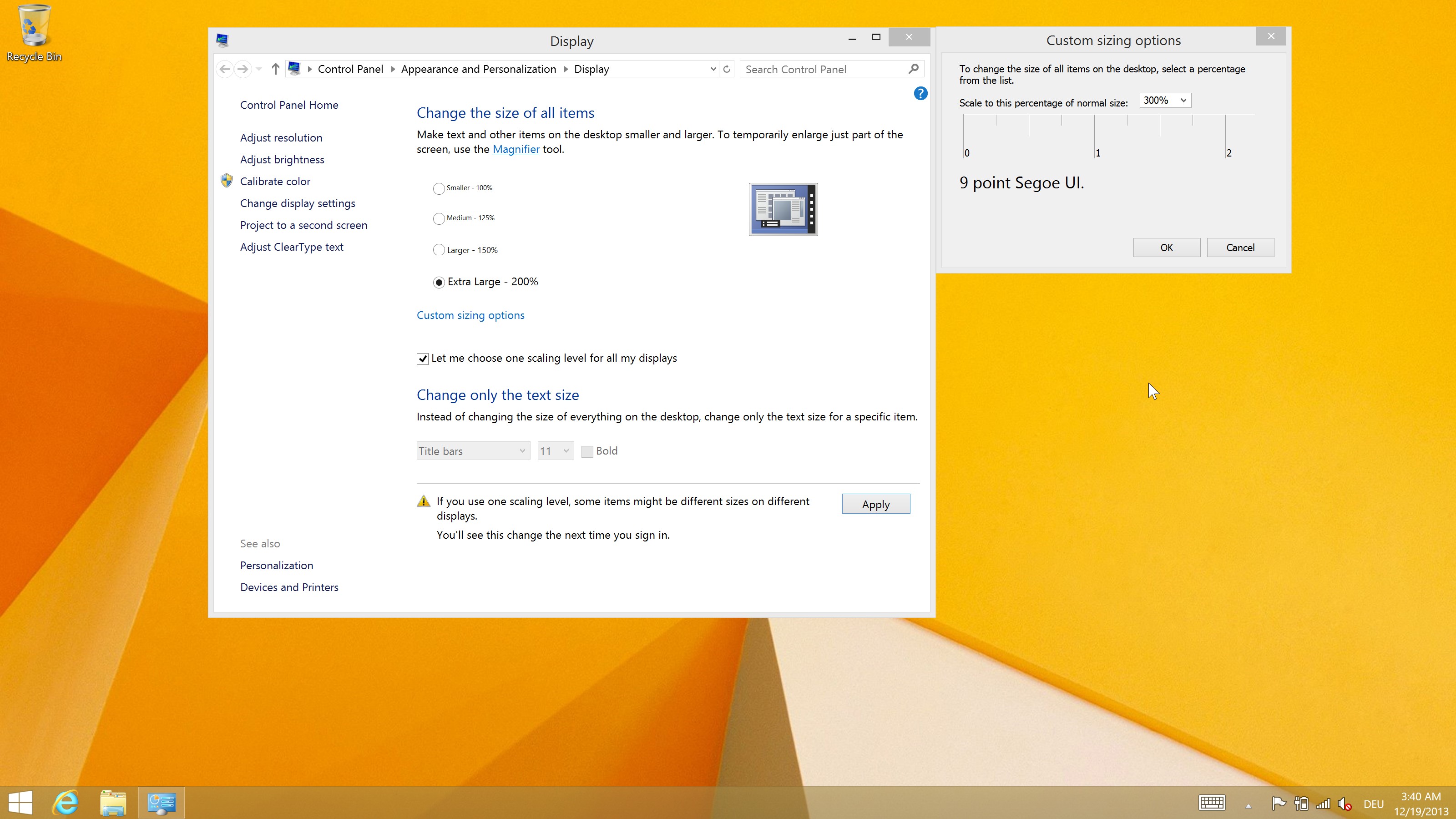
Skalierung jenseits des Standards: Windows 8.1 erlaubt weitergehende Vergrößerung, aber die Einstellung ist ein wenig versteckt. Für die nachfolgenden Abbildungen skaliere ich mit 300 %.
![[3200x1800px, 300%] Der Desktop mit 300 %.](http://thorsten-butz.de/public/qHDplus/10_qHDPlus300dpi_desktop.jpg)
[3200x1800px, 300%]
Der Desktop mit 300 %.

…
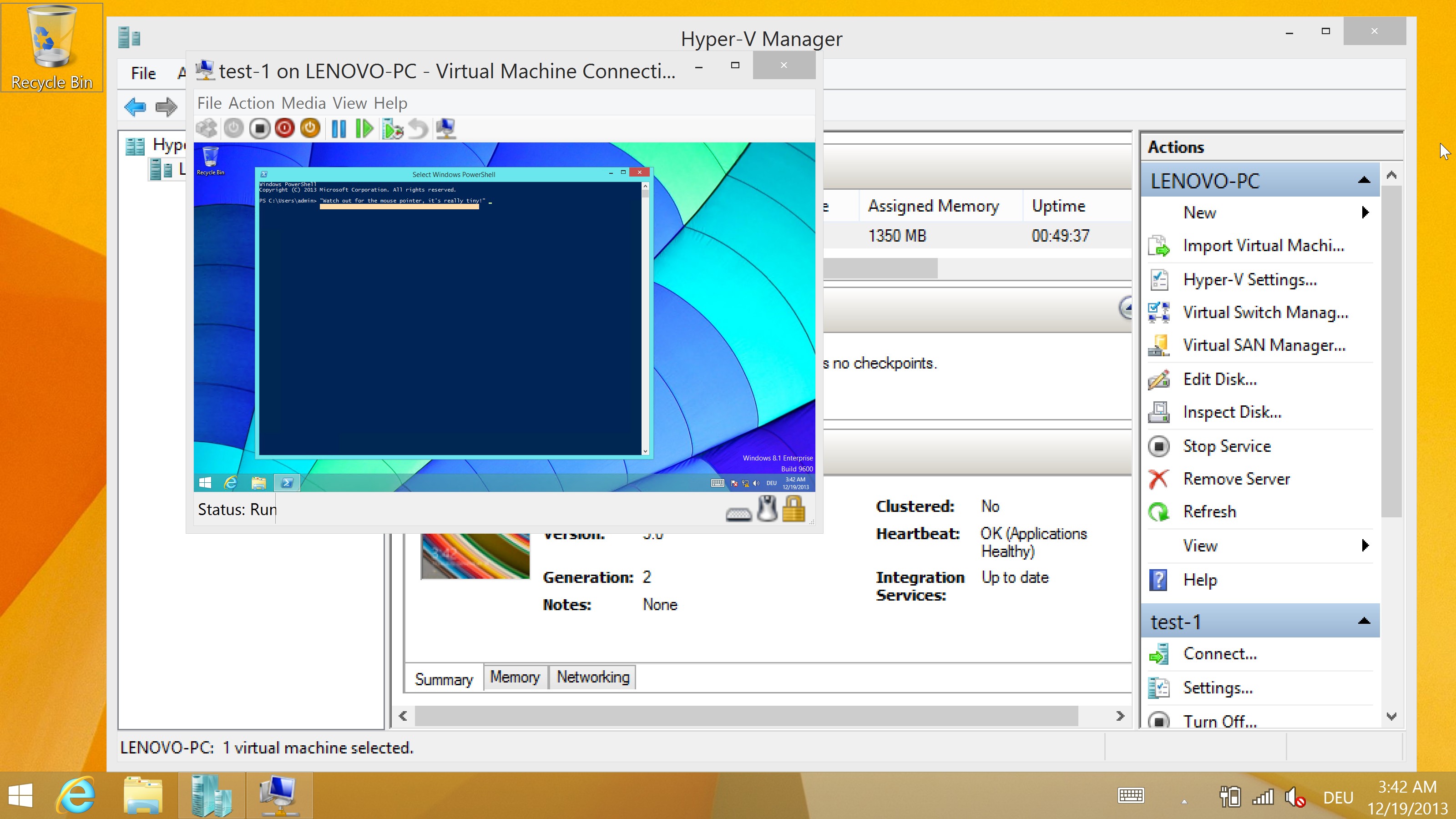
![[3200x1800px, 300%] Der Hyper-V Manager: einiges ist nun zu groß, anderes wiederum zu klein.](http://thorsten-butz.de/public/qHDplus/12_qHDPlus300dpi_hvmanager.jpg)
[3200x1800px, 300%]
Der Hyper-V Manager: einiges ist nun zu groß, anderes wiederum zu klein.
…
![[3200x1800px, 300%] Meldet man sich NICHT neu an, werden die DPI Eisntellungen nicht in die Remote-Sitzung übernommen.](http://thorsten-butz.de/public/qHDplus/14_qHDPlus300dpi_rdp81FullScreenWithoutNewLogin.jpg)
[3200x1800px, 300%]
Meldet man sich NICHT neu an, werden die DPI Eisntellungen nicht in die Remote-Sitzung übernommen.
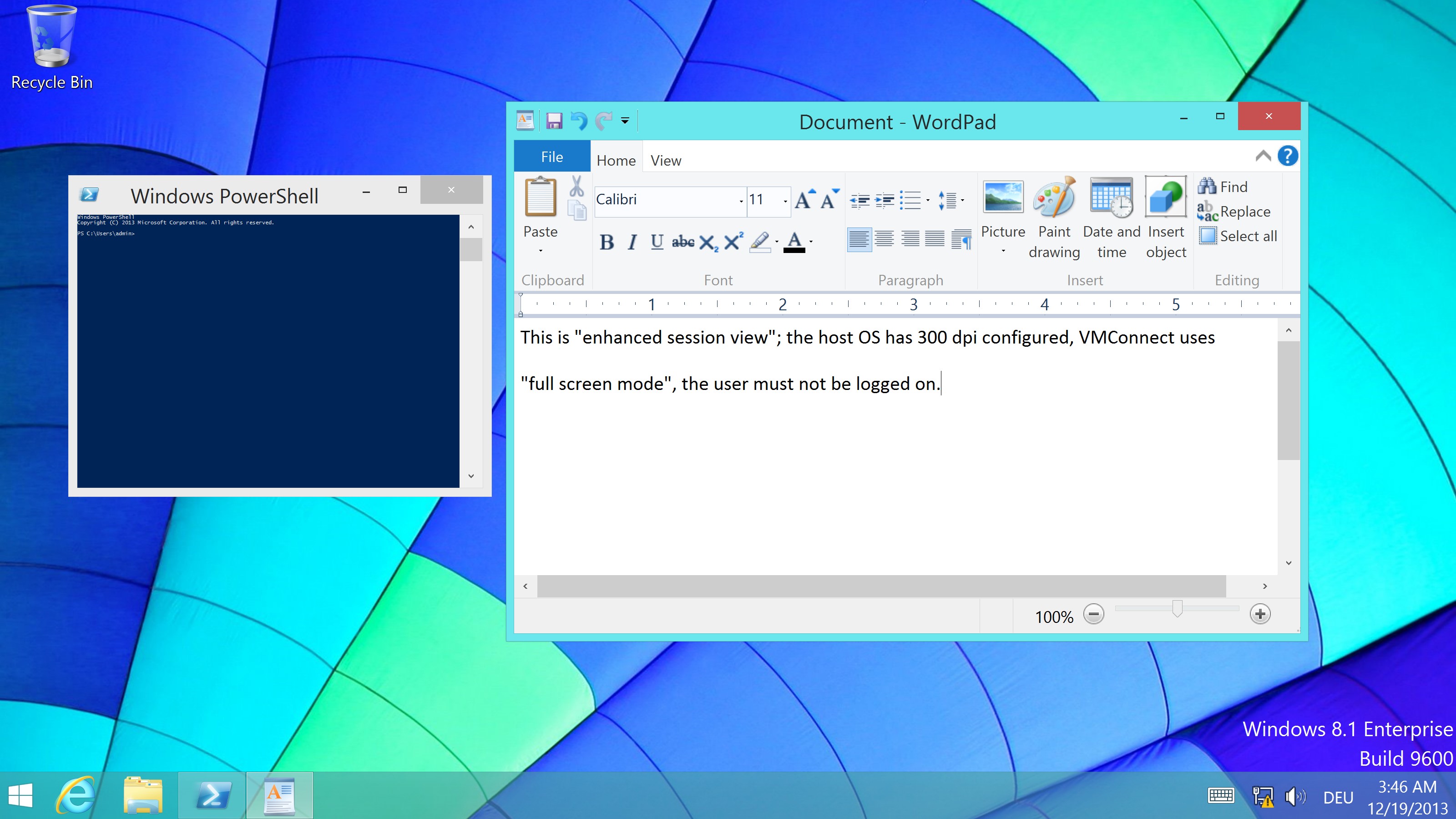
![[3200x1800px, 300%] Meldet man sich neu an, werden die DPI-Einstellungen in die VM bzw. den RDP-Host übernommen.](http://thorsten-butz.de/public/qHDplus/15_qHDPlus300dpi_rdp81FullScreenWithNewLogin.jpg)
[3200x1800px, 300%]
Meldet man sich neu an, werden die DPI-Einstellungen in die VM bzw. den RDP-Host übernommen.
…
![[3200x1800px, 300%] Verbunden mittles RDMan.](http://thorsten-butz.de/public/qHDplus/17_qHDPlus300dpi_RDMan.jpg)
[3200x1800px, 300%]
Verbunden mittles RDMan.
- Scott Hanselmann hat einen sehr detailreichen Beitrag zu seinen Hi-DPI-Erfahrungen mit dem Yoga 2 Pro geschrieben:
http://www.hanselman.com/blog/LivingAHighDPIDesktopLifestyleCanBePainful.aspx - Die Ct hat in Ausgabe 2/2014 einen Beitrag zu Notebooks mit hoher Auflösung veröffentlich.
The Madiba Miracle
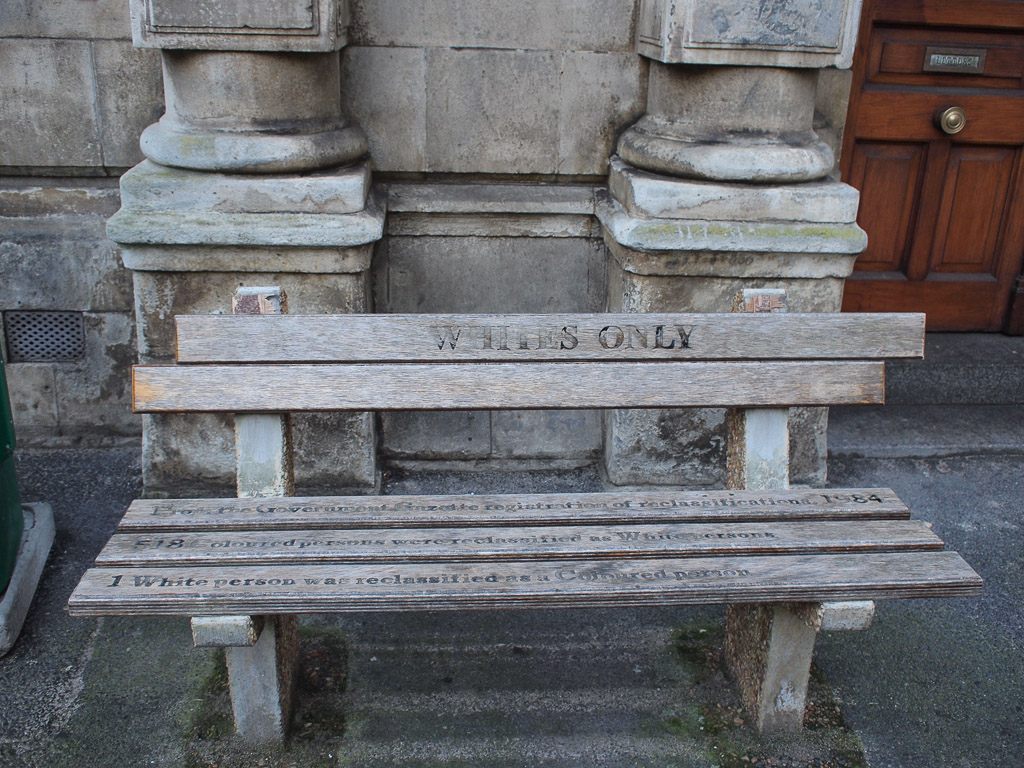
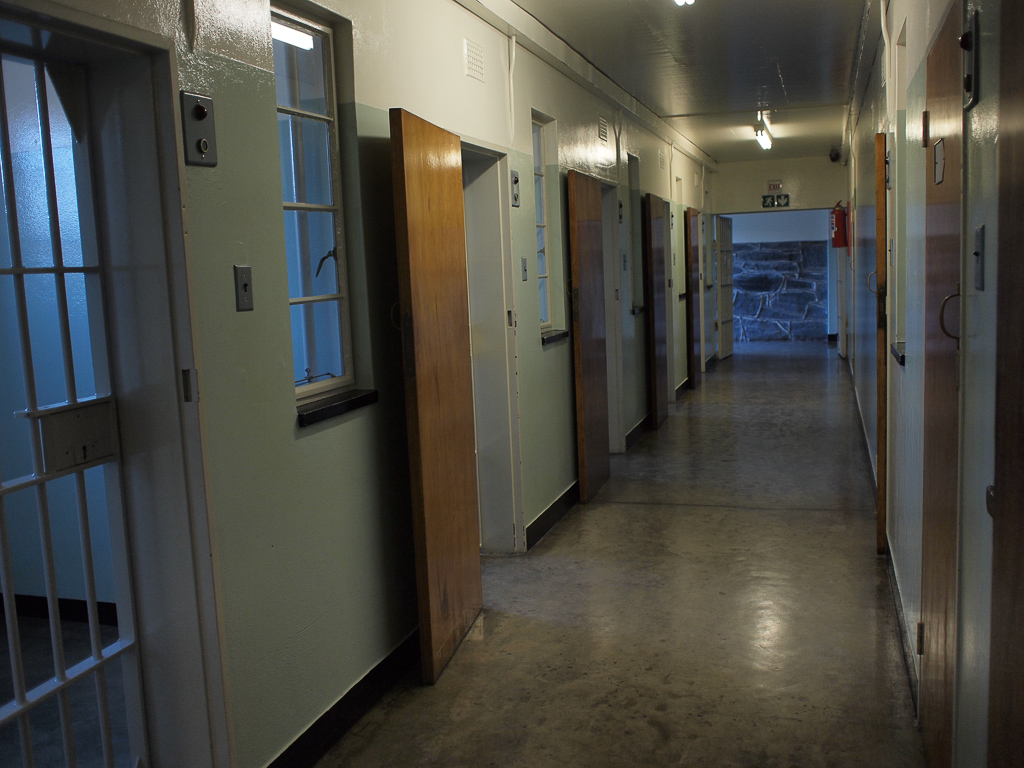
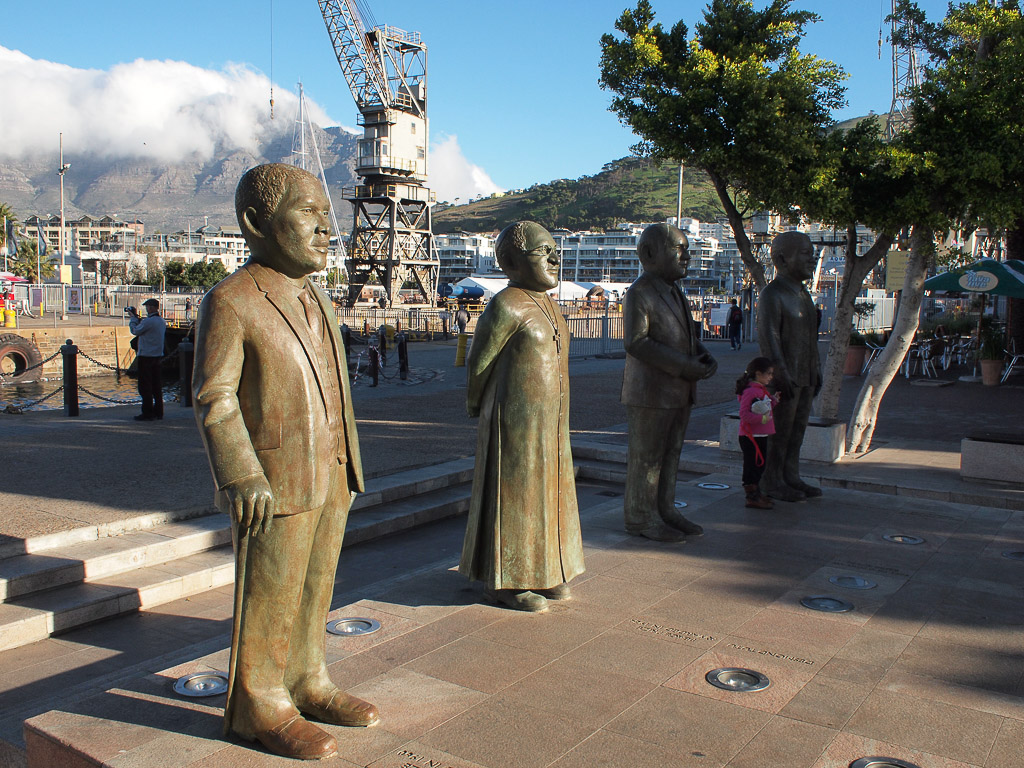

Am 5. Dezember 2013 verstarb Nelson Mandela. Als ich 2010 in Südafrika war und diese Fotos entstanden, hörte man immer wieder die Worte “Madiba miracle” . Damals wünschte man sich – ganz schnöde – ein Fussballwunder und baute dabei auf die dem ehemaligen Staatspräsidenten zugedachten mystischen Fähigkeiten. Dieses Wunder blieb aus.
Doch ein viel größeres Wunder vollbrachten die Südafrikaner scheinbar mühelos, wenn auch verbunden mit vielen Schmerzen: den friedlichen Übergang zu einem demokratischen Staat, das Ende der Apartheid, dem staatlich sanktionierten Rassismus. Südafrika hat der Menschheit bewiesen, dass es jenseits der Strafverfolgung Wege gibt, zueinander zu finden, das Schweigen zu brechen.
AD-Domäne lahmlegen für Anfänger
[[For an ENGLISH version, click this line!]]
Die Idee zu diesem Miniskript kam mir beim Lesen von Tweets in der Bahn; der Kollege Nils Kaczenski beklagte sich (zu Recht), wie leicht es in vielen Fällen doch sei, als Standardbenutzer ein komplettes Intranet lahm zu legen. Als ein in einem weiteren Tweet gefragt wurde, wie das ginge, war ich versucht die nachfolgenden Zeilen direkt zu twittern, aber das war mir dann angesichts der 140 Zeichenbegrenzung und der vielen Sonderzeichen doch ein wenig zu umständlich. Kommen wir nun also zum Kochrezept und bitte NICHT in der Produktivumgebung einsetzen!
$domain = (Get-ADDomain).Name

$dc = (Get-ADDomainController | Select-Object -First 1).Name

$me = $env:username

$t = (Get-ADDefaultDomainPasswordPolicy).LockoutThreshold
Get-ADUser -Filter { samaccountname -notlike $me } | % {
$user = $_.SamAccountName
0..$t | % { net use \\$dc /user:$domain\$user TEST }
}
Erklärung erforderlich? Eigentlich alles ganz einfach: Ich unterstelle, dass Nils Aussage auf die populäre Technik der Kontensperrungsrichtlinie abhebt. Von vielen als Sicherheitsfunktion betrachtet, hat dies leider den Seiteneffekt, dass jeder Anwender einen beliebigen anderen Anwender aussperren kann. Einfach den Benutzernamen des Kollegen oder der Kollegin eingeben und mehrfach ein falsches Passwort übergeben. Das kann jeder, der sich in irgendeiner Form mit einem Computer der AD-Domäne verbinden kann. Die Lösung des Problems ist also ebenfalls offensichtlich: einfach keine Kennwortsperrung konfigurieren.
Die Codezeilen können interaktiv in der Windows PowerShell (ab v2) mit geladenem Active Directory-Modul ausgeführt werden:
Zeile 1: Wir holen uns den Domänennamen, zB “contoso”.
Zeile 2: Wir holen uns den Namen eines einzelnen DC, zB “dc1”
Zeile 3: Wir holen uns den eigenen Anmeldenamen, zB “DoeJ”
Zeile 4: Wir holen uns den “LockoutThreshold”, zB “5”.
Zeile 5-8: Wir holen uns alle AD-Benutzerkonten, außer dem eigenen und verbinden uns dann mit jedem einzelnen Benutzer so oft gegen einen (grundsätzlich beliebigen) Server, dass die Konten gesperrt werden.
Abschließender Hinweis: Es ist nicht erforderlich von “0..$t” zu laufen, es reicht “1..$t”. Die eine Bonusrunde habe ich eingebaut, damit man den Effekt auch unmittelbar beobachten kann, wie man im nachfolgenden Bildschirmfoto sieht.
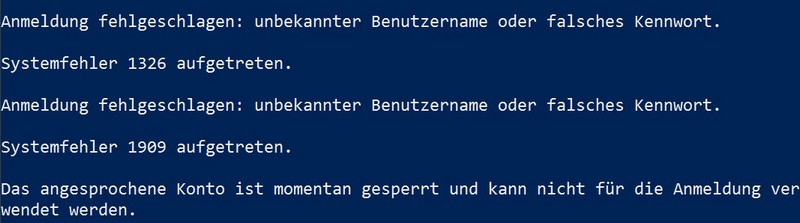
Kontensperrung erfolgt nach mehrfach fehlerfaften Anmeldeversuchen
Link zum Origional-Tweet.
“Run Windows Explorer as administrator”
[For an ENGLISH version, click this line!]
Seit Microsoft mit Vista die Benutzerkontensteurung (“User account control”) einführte, stellte diese sicherheitsrelevante Neuerung Administratoren vor Herausforderungen. Besonders fragwürdig erscheint es, dass sich der Windows Explorer nur dem ersten Anschein nach mit erweiterten Rechten starten lässt. In der Grundkonfiguration erscheint zwar der Erweiterungsdialog (“Elevation prompt”), die Rechte des Anwenders werden aber nicht erweitert. Gleiches gilt unabhängig davon, ob der Anwender mit einem administrativen Konto angemeldet ist (als “Protected Admin”) oder sich impersonifiziert. Das System unterscheidet auch nicht zwischen “Run as administrator” und “Run as different user”.
Gut versteckt im Betriebssystem findet sich ein Registry-Key, der es erlaubt, den Explorer.exe-Prozess mit erweiterten Rechten zu starten:
HKEY_CLASSES_ROOT\AppID\{CDCBCFCA-3CDC-436f-A4E2-0E02075250C2}\RunAs
Löscht oder ändert man den o.g. Schlüssel (zum Beispiel in “RunA_”) lässt sich der Explorer mit erweiterten Rechten starten.
Es lauern aber weitere Fallen: Der Schlüssel ist vor leichtfertigen Änderungen dadurch geschützt, dass der “Trusted Installer” als Eigentümer eingetragen ist. Will man den Schlüssel modifizieren, muss man zunächst den Besitz übernehmen. Leider kenne ich kein Bordmittel, um diese Änderung script-gesteuert vorzunehmen: “regini.exe” kann keine Besitzrechte übernehmen, das PowerShell-Cmdlet “Set-ACL” scheitert an den vorgegebenen Zugriffsrechten (es sei denn man impersonifiziert sich zuvor als “SYSTEM”-Benutzer, was ebenfalls Zusatzwerkzeuge erfordert).
Ein Workaround bietet Helge Kleins Freeware-Werkzeug “setacl.exe”; diese populäre Werkzeug meistert, was die Bordmittel nicht schaffen.
Das vorliegende PowerShell-DemoScript “Enable-ExplorerRunAs.ps1” lädt Helges Werkzeug herunter, führt die nötigen Änderungen durch und löscht die temporären Dateien schließlich. Das Script benötigt lokale Adminrechte, die Änderungen greifen unmittelbar.
Ein abschließender Tipp noch für Windows 8/Windows Server 2012: Das Kontextemenü bietet standardmäßig keine Erweiterungsdialoge. Legt man jedoch eine Verknüpfung für “explorer.exe” neu an, so sind die nötigen Kontexteinträge sichtbar.

Download als Textdatei “Enable-ExplorerRunAs.ps1“ oder Vorschau auf GitHub
Ein Artikel des Kollegen Helge Klein erinnerte mich an dieses Demoscript, das ich schon vor einiger Zeit veröffentlichen wollte. Helges lesenswerter Artikel über die Unzulänglichkeiten des Windows Explorer findet sich hier:
Das endgültige W8 “Lock Screen” Motiv
Für alle Freunde/Fanboys und sonstige Anhänger von W8/WS2012 und TIFKAM (“The Interface formerly known as metro“) gibt es nun das endgültige Hintergrundbild, besonders “Lock Screen“-geeignet.
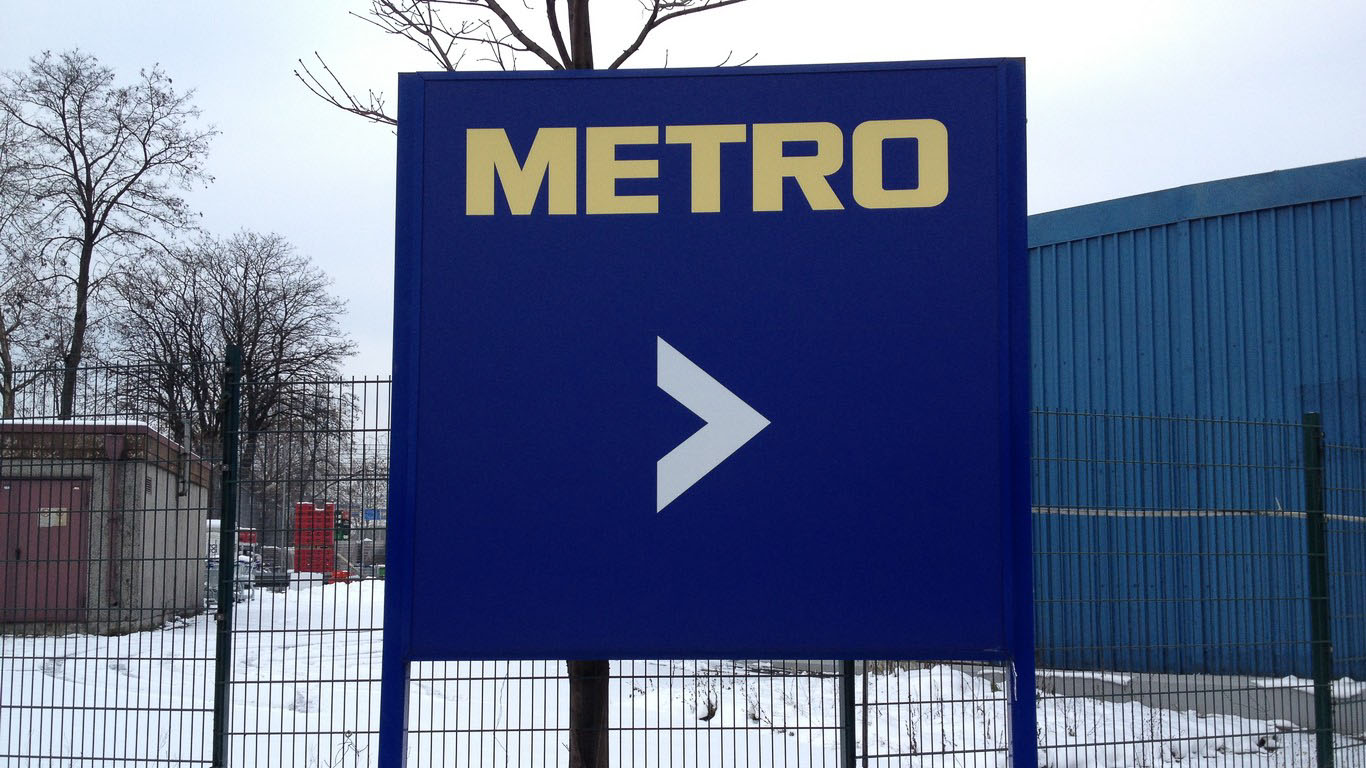
1024×768 1140×990 1280×800 1280×960 1280×1024 1366×768 1600×1200 1680×1050 1900×1200

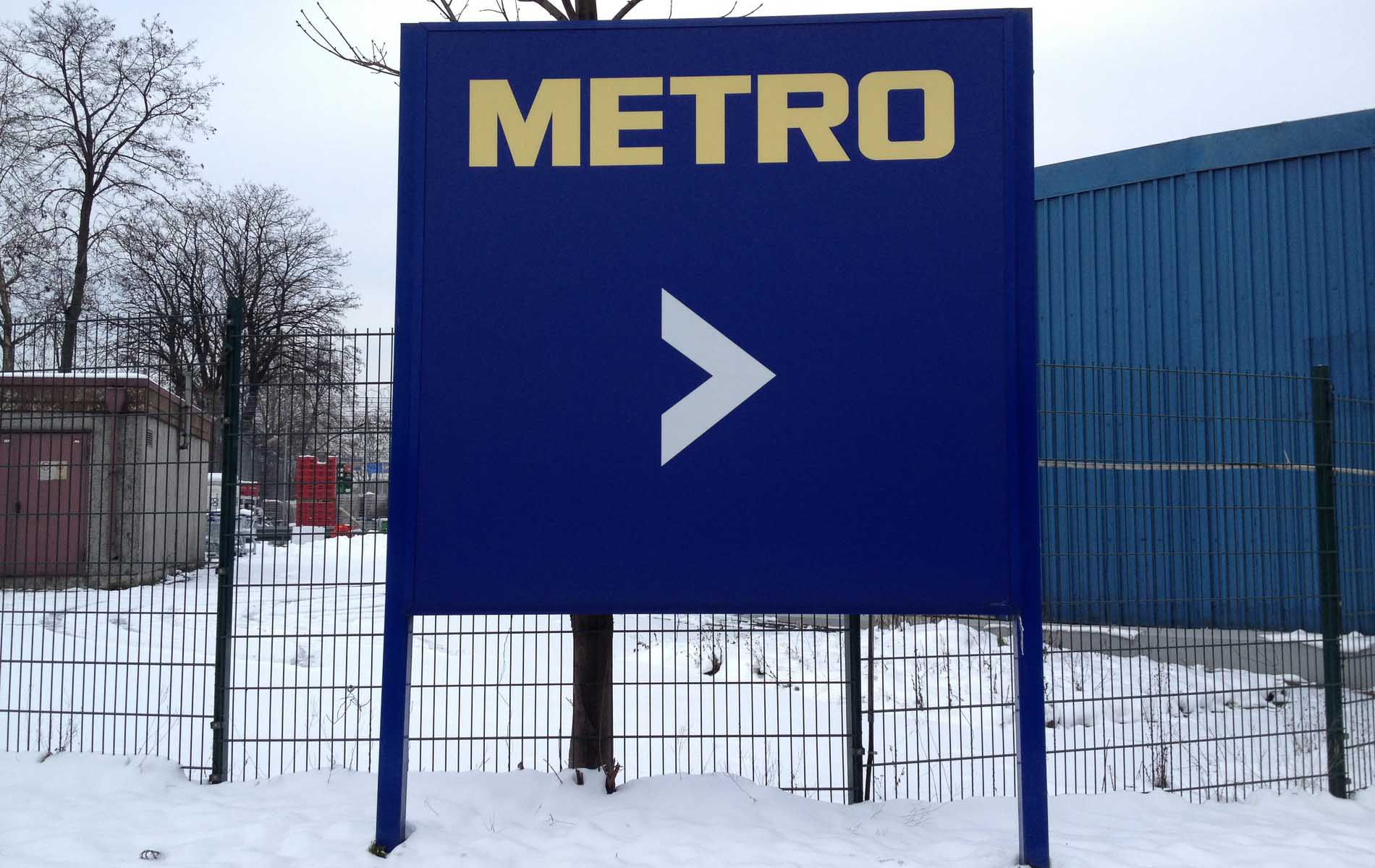

Die oben verlinkten Fotos stehen unter einer Creative Commons Namensnennung – Weitergabe unter gleichen Bedingungen 3.0 Unported Lizenz.
Zuses Z3 im Deutschen Museum

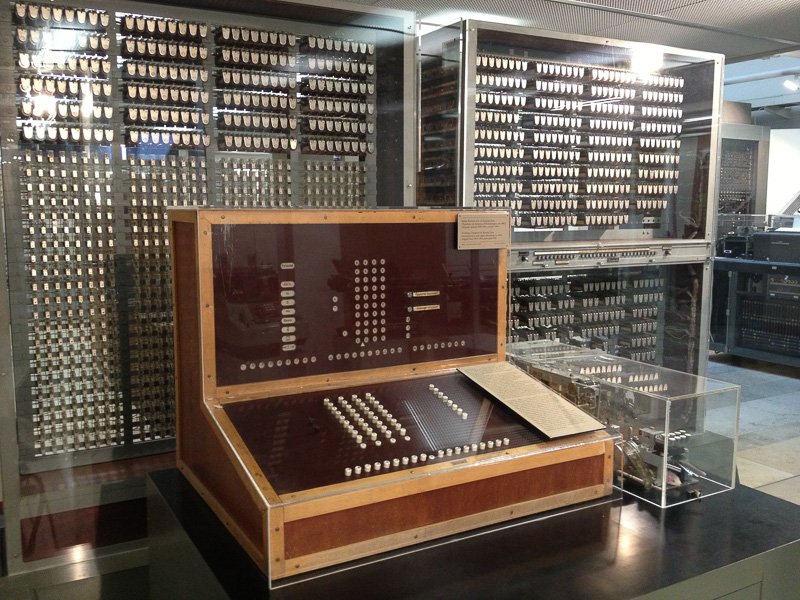
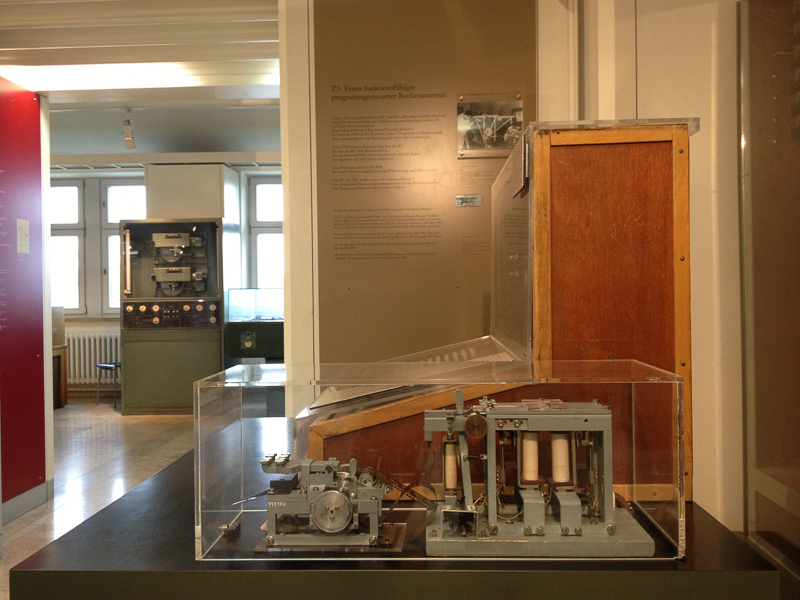
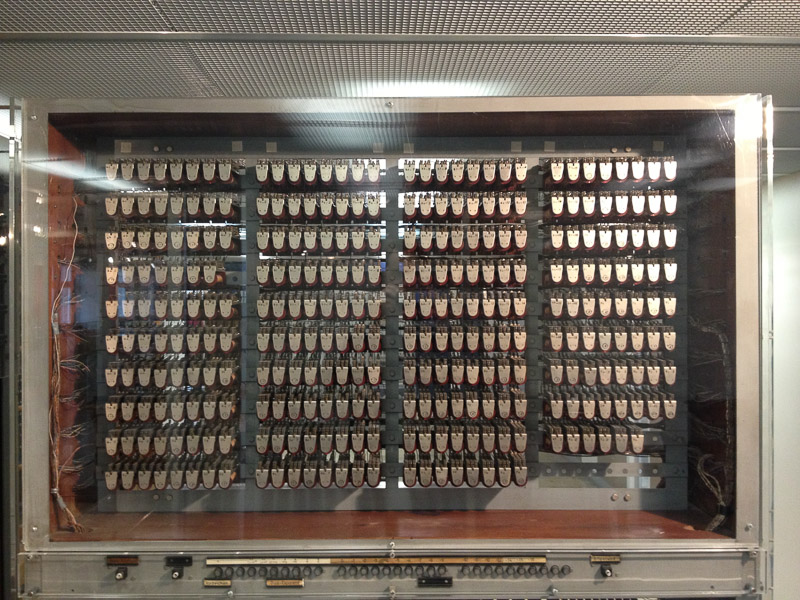
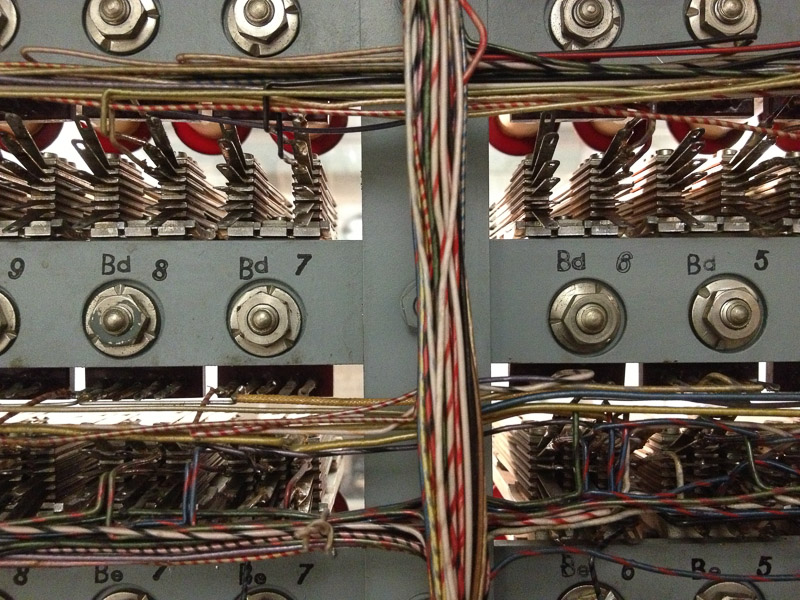
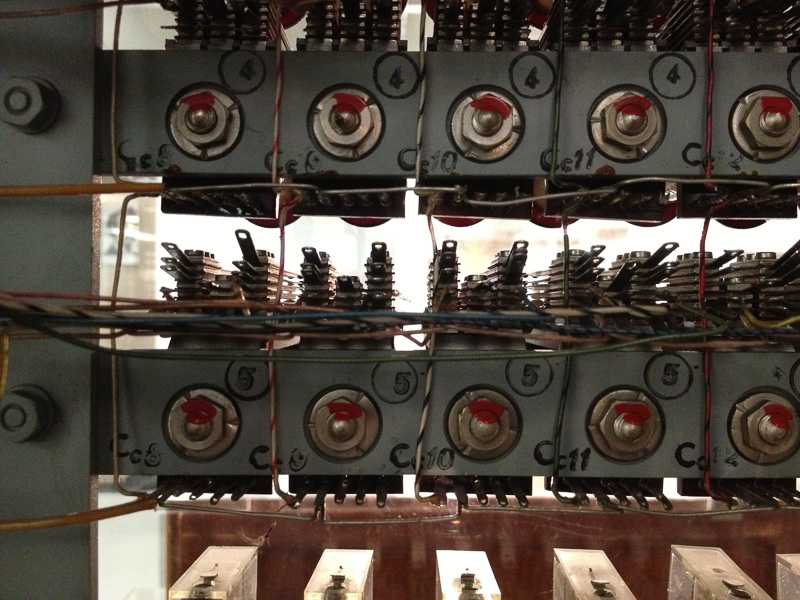
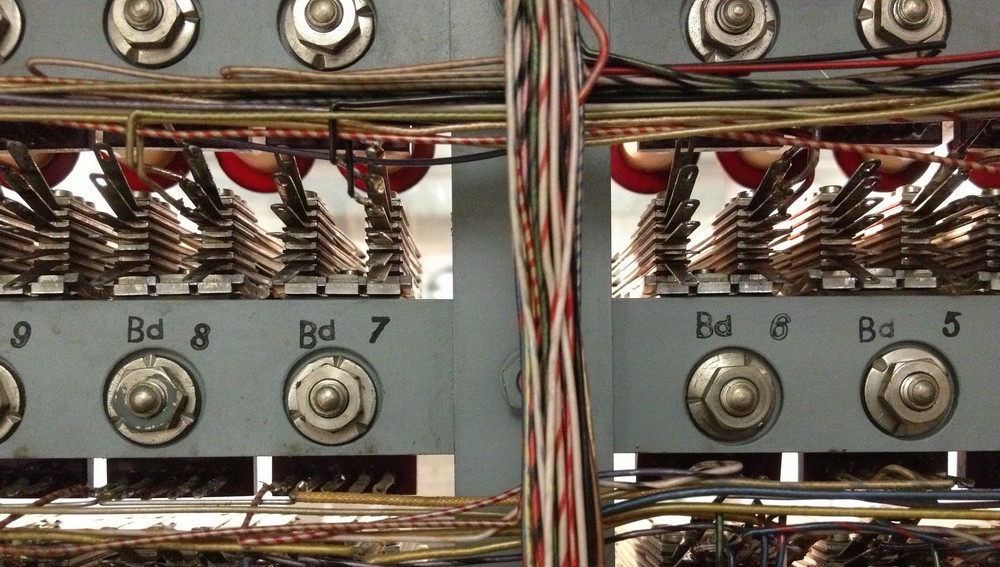
Die Fotos zeigen die Z3 im Deutschen Museum in München. Zuse baute die Z3 1941. Die Z3 war der erste funktionsfähige, programmierbare Digitalrechner der Welt. (Die verlinkten Fotos stehen unter einer Creative Commons Namensnennung – Weitergabe unter gleichen Bedingungen 3.0 Unported Lizenz.)