Windows Server 2012 @Azure

Posted on by .

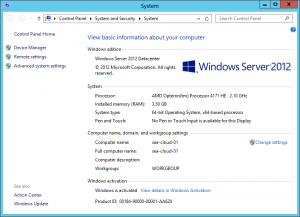
Windows 8 ist seit dem 14./15. August via Technet und MSDN in der finalen Version verfügbar. Obgleich Windows Server 2012 auf der gleichen Codebasis beruht und ebenfalls geRTMed wurde, hat Microsoft den Server nicht zur gleichen Zeit verfügbar gemacht. Für alle die einen Blick auf die finale Version werfen wollen, gibt es jedoch eine kostenfreie (und legale) Möglichkeit an die Bits zu gelangen, nämlich Azure.

Azure bietet ein VM-Management und dort steht mittlerweile auch der finale WS2012 bereit. Die Registrierung für einen dreimonativen Testzugang ist kostenfrei, erfordert aber einen echten Microsoft Account sowie eine Kreditkarte.

Die Registrierung startet hier: http://aka.ms/WindowsAzureFreePreview
Die wesentlichen Schritte habe ich in diesem Bilderbuch dokumentiert.

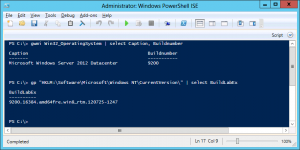
Die dort verfügbare RTM-Version des Windows Server 2012 trägt, wie Windows 8, die Build-Nummer:
6.2.9200.16384.amd64fre.win8_rtm.120725-1247

Windows Server 2012 Screenshot System GUI  Windows Server 2012 Buildnumber


Seminar: Windows Server 2012 //CoreTechnologies

Posted on by .

Die hier beschriebenen Seminare richten sich primär an meine Kooperationspartner. Sie können die Seminare bei verschiedenen Anbietern in D/CH buchen. Wenn Sie interessiert sind teilzunehmen, lassen Sie mir eine Nachricht zukommen, ich sende Ihnen die nächsten Termine gerne zu. Wenn Sie selber Anbieter sind, können Sie die Konzepte gerne übernehmen. Kontaktieren Sie mich rechtzeitig für verfübare Termine.

Dieses viertägige Seminar vermittelt praxisorientiert die Neuerungen des Windows Server 2012. Im Mittelpunkt des Workshops stehen die runderneuerten Verwaltungswerkzeuge, allen voran der multimaschinenfähige ServerManager, das erweiterte Active Directory Administrative Center, und die PowerShell v3.

Die Schulung zeigt Techniken zur effektiven Administration von Server Core, Minimal Server Interface und Full Server und führt in die Neuerungen in den Bereichen Storage und Hyper-V ein. Ein besonderes Augenmerk liegt auf dem Zusammenspiel verschiedener Windows-Generationen von Windows Server 2003 bis 2012.

Weiterlesen:

Windows Server 2012 //CoreTech-Konzept als PDF

Seminar: Windows PowerShell (v3) für Administratoren

Posted on by .

Die hier beschriebenen Seminare richten sich primär an meine Kooperationspartner. Sie können die Seminare bei verschiedenen Anbietern in D/CH buchen. Wenn Sie interessiert sind teilzunehmen, lassen Sie mir eine Nachricht zukommen, ich sende Ihnen die nächsten Termine gerne zu. Wenn Sie selber Anbieter sind, können Sie die Konzepte gerne übernehmen. Kontaktieren Sie mich rechtzeitig für verfübare Termine.

Dieses viertägige Seminar führt praxisorientiert in die Grundlagen der Windows PowerShell ein. Im ersten Teil des Workshops stehen die Grundlagen im Mittelpunkt: der Umgang mit dem Dateisystem, Diensten, Prozessen und anderem wird an Praxisbeispielen erprobt.

Im zweiten Teil richtet sich das Hauptaugenmerk auf die Verwaltung des Active Directory, Remoting-Funktionen und die Unterschiede zwischen den PowerShell Versionen 1,2 und 3. Es wird aufgezeigt, welche Versionen im Zusammenspiel verschiedener Windows-Generationen und PowerShell-Versionen harmonieren – und welche Funktionen ggf. nicht zur Verfügung stehen.

Weiterlesen:

Konzept Windows PowerShell (v3) für Administratoren

Windows Server 2012 Certifications #MgmtSummary

Posted on by .

Mit Windows Server 2012 kehren MCSA und MCSE zu Ihren Wurzeln zurück. Das nachfolgend verknüpfte Dokument gibt einen Überblick über den aktuellen Stand der Seminare, Prüfungen und Zertifzierungen für Administratoren. Das Dokument richtet sich als Kurzzusammenfassung an alle Microsoft Partner und sonstige Interessierte. Die relevanten Webseiten von Microsoft Learning sind im Dokument verlinkt.

Weiterlesen:

Windows Server 2012 Certifications (PDF)


Windows Server 2012 //preview

Posted on by .

Am Freitag, 27.07.2012 gab ich in Form eines Webcassts einen Ausblick auf den kommenden Windows Server 2012. Schwerpunkte der Veranstaltung sind die PowerShell v3 und Dynamic Access Control. Wir wagten einen Ausblick auf den (nahen) Veröffentlichungstermin und risikierten einen Blick auf den Client Windows 8.
Die kommentierten Folien zur Veranstaltung stehen zum Download bereit: www.thorsten-butz.de/public/w8.sneakpreview.pdf

Der “Re-Live” des Webcasts (2 h) ist nun auch onlineverfügbar (direkter Link).


Ein Dank geht an Auphonic für den guten Ton.

Keine Windows Server 2012-Adminwerkzeuge (RSAT) für Windows 7

Posted on by .

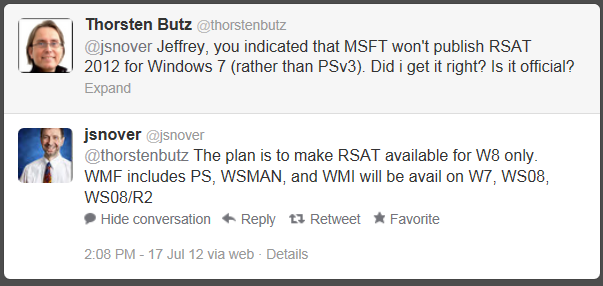
Es deutete sich in den letzten Wochen an: Microsoft wird (Stand Juli 2012) die grafischen Administrationswerkzeuge für Windows Server 2012 ausschließlich für Windows 8 anbieten. Dies bestätigte Jeffrey Snover, der es wissen muss.
Jeffrey Snover on Twitter: no RSAT for Win7

Die gute Nachricht ist, dass die PowerShell v3 und die dahinter liegende Infrastruktur (WSMAN, WMI/CIM) bis hinab zu Windows Server 2008 bereitstehen werden.

Still buggy after all those years

Posted on by .

[For an ENGLISH version, click this line!]

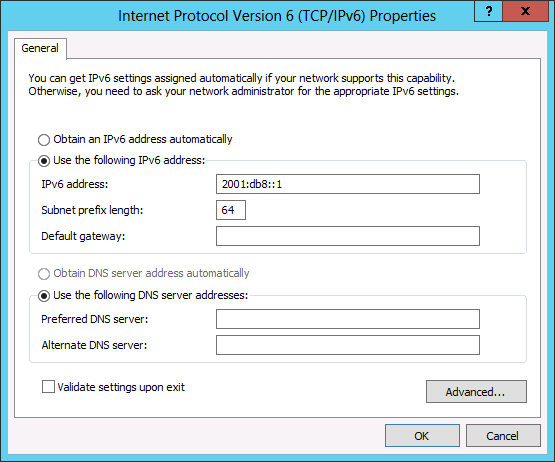
Auch in der Vorabversion des Windows Server 8 von Februar 2012 findet sich ein altbekannter Fehler wieder: wie schon vor geraumer Zeit erörtert, unterlaufen Hyper-V Fehler beim Erstellen virtueller (VMBUS-) Netzwerkschnittstellen. Konfiguriert man IPv6 mit statischen Adressen und erstellt anschließend einen externen vSwitch, der die soeben konfigurierte Netzwerkkarte als Brücke verwendet, so vergisst Hyper-V einen Teil der Konfiguration.

In der Februar 2012-Version von Windows Server 8 fehlt nur noch der DNS-Eintrag, wie die nachfolgende Abbildung zeigt.

Auf der Abbildung ist zu sehen, dass die migrierte Netzwerkschnitstelle keinen DNS Eintrag aufweist.

Hyper-V vergisst beim Erstellen éiner virtuellen Netzwerkkarte einen Teil seiner IPv6-Konfiguration

“Just enough server”: der “Removed”-Status in Windows 8

Posted on by .

[For an ENGLISH version, click this line!]

Microsoft empfiehlt für Windows 8 die Installationsoption Server Core (“GUIs on servers are evil“). Diese Meinung mag man teilen, insbesonders dann, wenn es darum geht, (virtualisierte) Server aufzusetzen, die so spartanisch ausgestattet sein sollen wie möglich.

In Windows 8 haben dism.exe und seine neu eingeführten PowerShell Geschwister einen neuen Installationsstatus (“InstallState”) hinzubekommen, den “Removed“-Status. Entfernte Komponenten werden nicht im Windows “Side-by-Side”-Store unterhalb von “c:\windows\winsxs” zwischengespeichert. Will man eine solche Komponente installieren/aktiveren, muss man eine Installationsquelle angeben.

Zur Sache: hat man Windows Server 8 Core installiert so kann man die aktiven Rollen und Features mit Hilfe der PowerShell überprüfen. Hierzu tippt man zunächst einfach “powershell” in das Kommandofenster ein und ruft anschließend die neuen dism-Cmdlets auf:

Get-WindowsFeature

Inaktive (“Disabled”) Komponenten lassen sich leicht installieren/aktivieren:

Get-WindowsFeature wins | Add-WindowsFeature –r

Will man so viel Festplattenplatz wie irgendwie möglich sparen und damit gleichzeitig den Server härten, so kann man alle nicht verwendeten Komponenten entfernen:

Get-WindowsFeature | ? { $_.InstallState –like “available” } | % { Remove-WindowsFeature $_ .Name -remove }

Benötigt man später eine entfernte Komponente, so muss man zur Installation einen Quellpfad angeben. Dies kann eine DVD/ISO-Datei sein:

gwmi Win32_OperatingSystem | select Caption

Get-Windowsimage -ImagePath “d:\sources\install.wim”

Mount-WindowsImage -ImagePath “d:\sources\install.wim” -Index 4 -Path “c:\mnt” -ReadOnly

Add-WindowsFeature wins -r -s c:\mnt\windows\sxs

Dieses Beispiel unterstellt, dass “D:” das DVD-Laufwerk repräsentiert und das auf dem Server Abbild Nummer 4 installiert wurde. Das gwmi Cmdlet zeigt das installierte Betriebssystem, diesen Wert kann man vergleichen mit der Ausgabe von “Get-WindowsImage” und so den passenden Index ermitteln.

Macht das alles Sinn?

Glücklicherweise kann das jeder Administrator für sich selbst entscheiden. Sehen wir uns doch mal den verringerten Platzbedarf an:
$c = gwmi Win32_LogicalDisk | ? { $_.deviceid -match “c” }
($c.Size – $c.FreeSpace) /1GB
Ermitteln man den Platzbedarf des Startlaufwerks, so verbraucht ein Server Core anfänglich 5,7 GB Festplattenplatz. Entfernt man alle nicht verwendeten Features, reduziert sich dies auf 5 GB. Diese Angaben mögen im Einzelfall variieren, es ist jedoch zu unterstellen, dass die Ersparnis nicht so signifikat ist, als dass man allzu viel Zeit mit dieser Optimierung verbringen sollte. Wesentlich jedoch ist, dass man mit entfernten Komponenten umgehen kann, da sich ein Server Core ansonsten nicht in allen Belangen administrieren lässt.
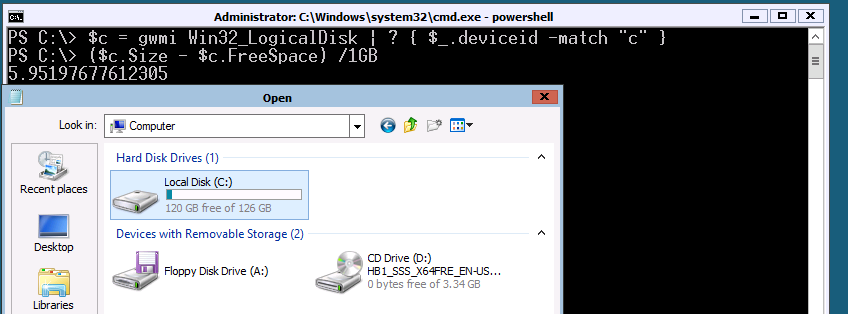
Standard-Platzbedarf einer Core-Installation
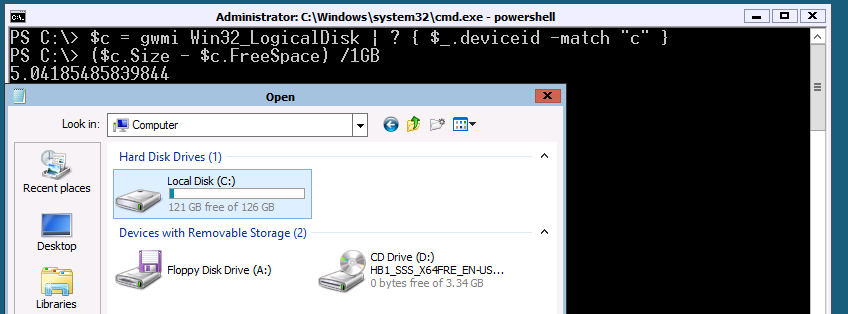
Standard-Platzbedarf einer Core-Installation

Platzbedarf nach Enternen aller ungenutzen Komponenten
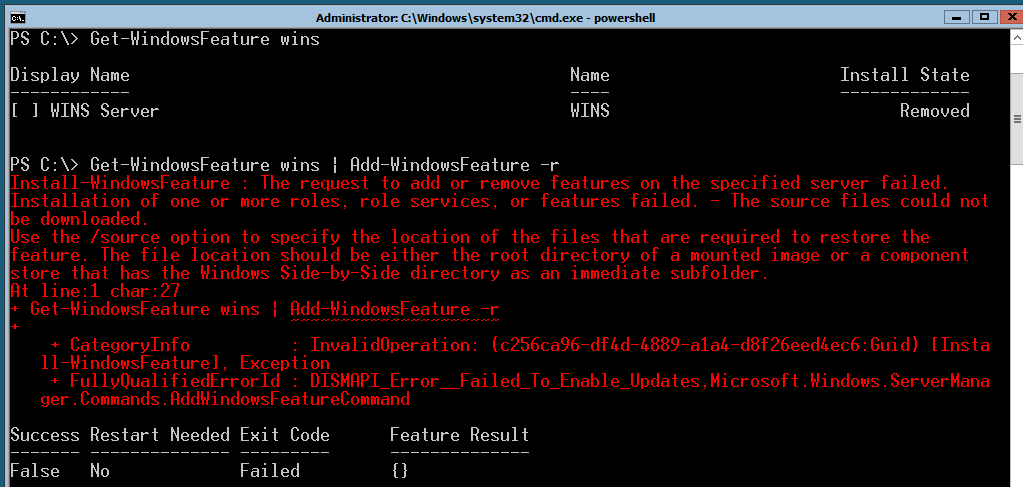
Platzbedarf nach Enternen aller ungenutzen Komponenten

Entfernte Komponenten können ohne Quellpfad nicht installiert werden

Entfernte Komponenten können ohne Quellpfad nicht installiert werden

Diese Informationen beziehen sich auf Windows 8 Build 8250, die im Februar 2012 veröffentlichte Vorabversion.
Quellen

Lebewohl, DCPROMO!

Posted on by .

[For an ENGLISH version, click this line!]

In der “Windows Server Developer Preview”, die Microsoft auf der BUILD-Konferenz vorstellte, lassen sich zahlreiche Änderungen der Benutzerschnittstelle beobachten. Neben den vielen offensichtlichen Veränderungen, sind auch zwei alte Bekannte dem Rotstift zum Opfer gefallen: “dcpromo.exe” und “servermanagercmd.exe” fehlen in der Windows 8-Vorabversion. Da Microsoft im Gegenzug zahlreiche neue Cmdlets einführt, lohnt ein Blick auf die Installation eines Domänencontrollers (DC), wie sie in “Windows 8” begegnen wird.

(a) Vorarbeiten
Nach der Installation des W8-Servers muss zunächst die Netzwerkkarte(n) konfiguriert werden, was am einfachsten über die Eingabe des Befehls “ncpa.cpl” geschieht. Alternativ steht mit “netsh” ein alter Bekannter zur Verfügung, sowie neue Cmdlets: Get-NetIPAddress, Set-NetIPAddress

(b) Die graphische Installation
Unter diesem Link findet sich eine Screenshot-Gallerie, die die Vorgehensweise dokumentiert.

(c) Installation und Konfiguration mittels PowerShell
Zur Installation über die PowerShell steht ein Cmdlet namens “Install-ADDSForest” (bzw. “Install-ADDSDomain”) zur Verfügung; damit dieses verwendet werden kann, muss zunächst die Rolle “AD-Domain-Services” installiert werden.

Get-WindowsFeature *domain* | Add-WindowsFeature –Restart
Import-Module ADDSDeployment ## Optional
Install-ADDSForest –DomainName “contoso.com” –InstallDNS:$true

Der fällige Neustart erfolgt selbständig; nach der Installation ist zwar der DNS-Dienst installiert, es fehlen jedoch die Vewaltungswerzeuge, die man leicht nachrüsten kann:

Add-WindowsFeature DNS-Server-Tools -Restart

In allen Fällen ist der Parameter “-Restart” optional, der Neustart erfordert nur, wenn er notwendig ist. Es empfiehlt sich, den Reboot-Parameter grundsätzlich anzufügen, um keinesfalls mit einer unvollständigen Installation in Fehler zu laufen. Ob die Installation(en) erfolgreich waren, kann man so ermitteln:

Get-WindowsFeature | ? { $_.Installed }

“Install-ADDSForest” erfordert lediglich die Übergabe zweier Parameter, wie das Beispiel oben zeigt. Man kann jedoch weitere Parameter übergeben, was das nachfolgende Beispiel dokumentiert. Eine solche Beispieldatei generiert der graphische Installer (b), was die gesamte Prozedur stark vereinfacht.

## Windows PowerShell Script for AD DS Deployment ##

Import-Module ADDSDeployment
Install-ADDSForest `
-DatabasePath “C:\Windows\NTDS” `
-DomainMode “Win2008R2” `
-DomainName “contoso.com” `
-ForestMode “Win2008R2” `
-InstallDNS:$true `
-LogPath “C:\Windows\NTDS” `
-RebootOnCompletion:$false `
-SafeModeAdministratorPassword (Read-Host -AsSecureString -Prompt “Enter Password”) `
-SYSVOLPath “C:\Windows\SYSVOL”

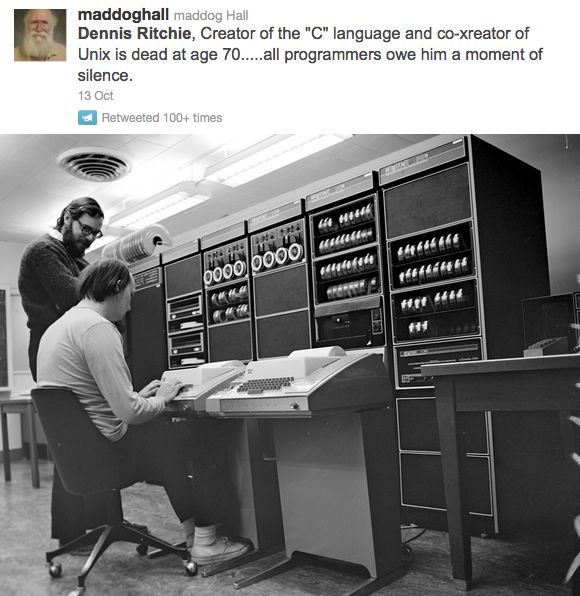
Dennis Ritchie

Posted on by .
#include <stdio.h>
int main(void) {
  printf("Farewell, Dennis Ritchie!\n");
  // return 0; 
/*  1941-09-09/2011-10-12  */
}
Dennis Ritchie, Ken Thompson

Dennis Ritchie verstarb am 12.10.2011 im Alter von 70 Jahren